Các chế độ bút viết Samsung Flip 2 cho người mới
Khám phá các chế độ bút viết trên Samsung Flip 2 giúp tối ưu hóa trải nghiệm màn hình tương tác. Hướng dẫn sử dụng các chế độ bút để nâng cao hiệu quả công việc và học tập. I. Mở bài Với sự phát triển không ngừng của công nghệ, thiết bị màn hình tương tác đóng vai trò cực kỳ quan trọng trong các lĩnh vực giáo dục, kinh doanh và thuyết trình. Thiết bị Samsung Flip 2, nổi bật với thiết kế hiện đại và chức năng vượt trội, được công nhận là một trong những màn hình tương tác hàng đầu hiện nay. Một trong những yếu tố then chốt tạo nên giá trị của Samsung Flip 2 là bộ sưu tập các chế độ bút viết phong phú và tiện lợi. Những chế độ này không chỉ đơn thuần là công cụ để viết hay vẽ, mà còn là yếu tố quyết định để nâng cao trải nghiệm sử dụng. Các chế độ này hỗ trợ người dùng thể hiện tư duy một cách rõ ràng, mạch lạc, từ việc ghi chép tức thì trong buổi họp đến việc phát triển ý tưởng phức tạp hoặc xây dựng các bản trình bày ấn tượng. Bài viết này sẽ đi sâu vào việc khám phá và hướng dẫn chi tiết về cách sử dụng các chế độ bút trên Samsung Flip 2. Chúng tôi mong muốn trang bị cho quý độc giả những kiến thức cần thiết để sử dụng thiết bị một cách hiệu quả nhất, qua đó cải thiện đáng kể năng suất làm việc, chất lượng học tập và kỹ năng thuyết trình. II. Thân bài 1. Giới thiệu chung về các chế độ bút trên Samsung Flip 2 Samsung Flip 2 cung cấp một hệ thống các chế độ bút viết phong phú, để phục vụ mọi yêu cầu từ việc ghi chép nhanh đến việc vẽ minh họa chi tiết. Các tùy chọn chính gồm bút tiêu chuẩn, bút đánh dấu, bút chì, công cụ tẩy và chức năng chọn lựa. Mỗi chế độ đều có những đặc điểm và công dụng riêng biệt, cho phép người dùng tự do sáng tạo và điều chỉnh nội dung một cách dễ dàng. Bút thường cung cấp cảm giác viết chân thực và trôi chảy. Bút mực (marker) phù hợp cho việc đánh dấu và làm nổi bật. Với bút chì, người dùng có thể phác họa và vẽ các đường nét mảnh, chính xác. Công cụ tẩy cho phép xóa bỏ các chi tiết không cần thiết một cách hiệu quả. Trong khi đó, chế độ chọn lựa cung cấp khả năng di chuyển, sao chép và chỉnh sửa các đối tượng đã tạo. Sự kết hợp hài hòa giữa các chế độ này tạo nên một bộ công cụ mạnh mẽ, nhằm tối đa hóa mọi trải nghiệm tương tác trên thiết bị Samsung Flip 2. 2. Hướng dẫn chi tiết về các chế độ bút 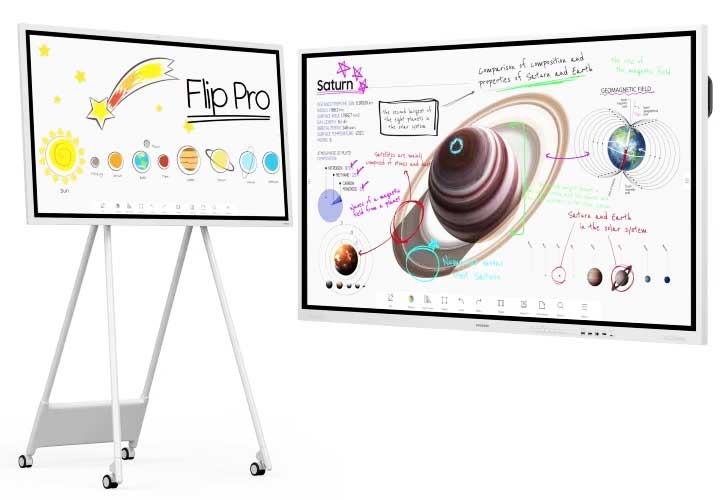
 2.1 Chế độ bút thường Chức năng bút tiêu chuẩn trên Samsung Flip 2 mang lại trải nghiệm viết tay quen thuộc. Nét viết trôi chảy, êm ái và phản hồi nhanh chóng, giúp người dùng cảm thấy thoải mái khi ghi chú, vẽ sơ đồ hay viết văn bản dài. Nó là sự lựa chọn tối ưu cho các hoạt động cần sự linh hoạt và liên tục. Để kích hoạt chế độ bút thường, người dùng chỉ cần chọn biểu tượng bút từ thanh công cụ hiển thị trên màn hình. Người dùng có thể tùy chỉnh độ dày và màu sắc nét vẽ để phù hợp với mục đích. Samsung Flip 2 trang bị một bộ sưu tập màu sắc và các tùy chọn độ dày nét phong phú, để người dùng có thể dễ dàng tạo ra các ghi chú và bản vẽ theo mong muốn. Trong môi trường làm việc, chế độ bút thường rất hữu ích để ghi lại các điểm chính trong cuộc họp. Trong học tập, sinh viên và giáo viên có thể dùng để trình bày bài giảng, minh họa các khái niệm khó trên màn hình tương tác. Nét viết liền mạch và êm ái hỗ trợ duy trì sự liền mạch của ý tưởng. 2.2 Chế độ bút mực (Marker) Bút dạ quang được tạo ra để cho ra những nét chữ đậm, sắc nét và dễ thấy. Đây là lựa chọn hoàn hảo cho việc đánh dấu, gạch chân hoặc làm nổi bật các thông tin quan trọng. Đường nét của chế độ Marker thường có độ dày lớn hơn so với bút thông thường, để dễ dàng thu hút ánh nhìn của người đọc. Bạn có thể kích hoạt bút dạ quang bằng cách chọn biểu tượng Marker trên thanh công cụ. Người dùng có thể điều chỉnh màu sắc và độ dày nét một cách linh hoạt, tương tự như bút thường. Sử dụng màu sắc tương phản sẽ làm cho nội dung nổi bật hơn rất nhiều. Trong các bài trình bày, bút dạ quang là yếu tố then chốt để làm nổi bật các ý chính. Điều này giúp người nghe dễ dàng theo dõi và hiểu rõ các thông tin quan trọng. Trong môi trường giáo dục, giáo viên có thể sử dụng để gạch chân các từ khóa, công thức cần chú ý trên màn hình. Trong các cuộc họp, nó hỗ trợ làm rõ các quyết định hoặc nhiệm vụ cần triển khai. 2.3 Chức năng bút chì Chức năng bút chì của Samsung Flip 2 mô phỏng cảm giác viết và vẽ bằng bút chì vật lý. Đường nét mảnh, nhẹ nhàng và có độ trong suốt nhất định, thích hợp để phác thảo các ý tưởng, vẽ các biểu đồ phức tạp hoặc tạo ra các bản vẽ kỹ thuật. Đáng chú ý, chế độ này thường có khả năng cảm ứng áp lực bút vượt trội, cho phép người dùng điều chỉnh độ đậm nhạt của nét vẽ một cách tự nhiên. Người dùng chọn biểu tượng bút chì để kích hoạt chế độ này. Tiếp theo, bạn có thể tùy chỉnh độ dày và màu sắc nét vẽ. Để phác thảo, nên dùng màu xám hoặc các màu sáng để đạt hiệu quả cao nhất. Trong lĩnh vực thiết kế, kiến trúc sư và kỹ sư có thể dùng bút chì để vẽ nháp các bản thiết kế ban đầu. Trong các buổi động não, nó hỗ trợ ghi lại các ý tưởng một cách tự do và tức thì. Khả năng điều chỉnh độ đậm nhạt giúp tạo ra các hiệu ứng đổ bóng và chi tiết tinh xảo. 2.4 Công cụ xóa Chức năng tẩy là một tính năng quan trọng để điều chỉnh và hoàn thiện các ghi chú trên màn hình Samsung Flip 2. Nó giúp người dùng loại bỏ các nét vẽ, ghi chú hoặc các phần không cần thiết một cách hiệu quả và chuẩn xác. Người dùng chọn biểu tượng tẩy để sử dụng chức năng này. Samsung Flip 2 thường có nhiều tùy chọn kích thước cục tẩy, từ tẩy nhỏ để xóa chi tiết đến tẩy lớn để xóa một vùng rộng. Màn hình tương tác Samsung Flip2 dùng có thể tùy chỉnh kích thước tẩy để phù hợp với mục đích. Cần lưu ý rằng khi sử dụng chức năng tẩy, phải thực hiện một cách cẩn thận. Hãy chắc chắn chỉ xóa những gì cần thiết, tránh làm ảnh hưởng đến các nội dung xung quanh. Một số mẫu Flip còn tích hợp tính năng “xóa bằng tay”, cho phép xóa nhanh các khu vực lớn bằng cách chạm lòng bàn tay vào màn hình.
 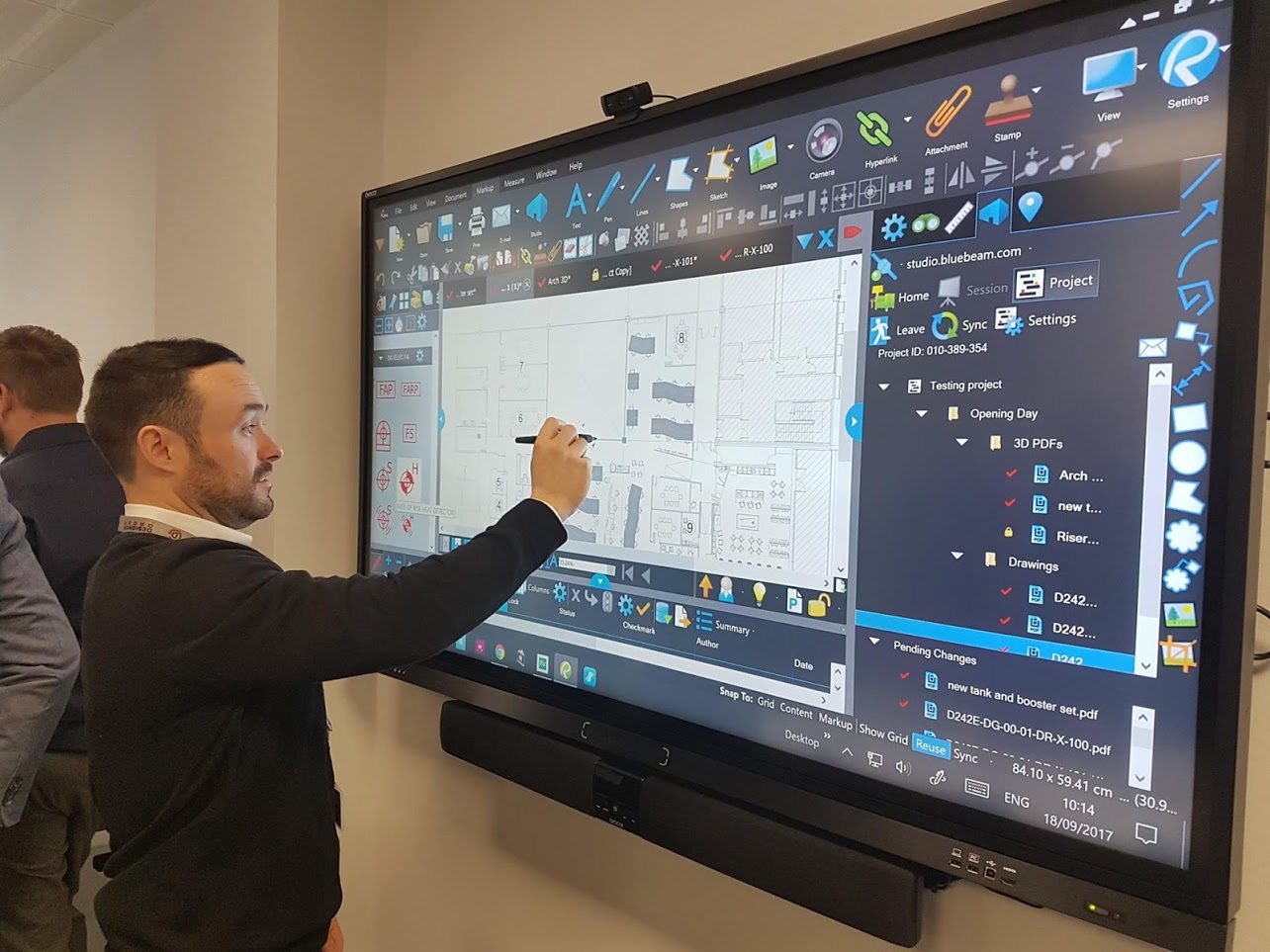 2.5 Chức năng lựa chọn và điều chỉnh Chế độ lựa chọn và điều chỉnh là một tính năng ưu việt giúp người dùng thao tác linh hoạt với các đối tượng đã tạo trên màn hình. Thay vì phải xóa và viết lại, người dùng có thể chọn một phần nội dung, rồi sau đó di chuyển, nhân bản, thay đổi kích thước hoặc xóa bỏ một cách thuận tiện. Kích hoạt chế độ này bằng cách chọn biểu tượng “chọn” hoặc “khoanh vùng” trên thanh công cụ. Khi đã chọn, người dùng có thể sử dụng bút hoặc ngón tay để khoanh vùng các nội dung cần chỉnh sửa. Một khung bao quanh sẽ hiện ra xung quanh các đối tượng đã chọn. Từ vùng chọn này, bạn có thể tiến hành nhiều hoạt động chỉnh sửa khác nhau. Ví dụ, kéo để di chuyển đối tượng đến vị trí mới. Dùng các điểm neo để điều chỉnh kích thước. Để tạo bản sao, chọn tùy chọn “sao chép”. Hoặc chọn “delete” để loại bỏ hoàn toàn nội dung. Chế độ này đặc biệt hữu ích khi cần sắp xếp lại bố cục, chỉnh sửa các sơ đồ phức tạp hoặc điều chỉnh các ghi chú đã viết. 3. Các tính năng nâng cao liên quan đến chế độ bút Samsung Flip 2 không chỉ dừng lại ở các tùy chọn bút tiêu chuẩn, mà còn tích hợp nhiều tính năng nâng cao giúp cá nhân hóa trải nghiệm người dùng. Người dùng có khả năng điều chỉnh màu sắc và độ dày của nét vẽ cho từng chế độ bút. Điều này cho phép tạo ra một phong cách viết hoặc vẽ độc đáo, phù hợp với từng loại nội dung hoặc mục đích sử dụng cụ thể. Chẳng hạn, bạn có thể cài đặt bút thường với màu xanh và nét mảnh cho các ghi chú riêng. Trong khi bút mực có thể được đặt màu đỏ và nét dày để làm nổi bật các điểm quan trọng trong bài thuyết trình. Một chức năng tiện lợi khác là khả năng lưu trữ các cài đặt bút ưa thích. Thay vì phải cài đặt lại mỗi khi dùng, bạn có thể lưu các cấu hình bút đã tạo sẵn. Điều này không chỉ tiết kiệm thời gian mà còn đảm bảo sự nhất quán trong phong cách. Ví dụ, có thể tạo các “cài đặt trước” cho “bút hội họp”, “bút giáo dục” hoặc “bút vẽ nháp”. Việc tận dụng tối đa các chế độ bút và tính năng nâng cao giúp người dùng tạo ra các bản trình bày chuyên nghiệp và sinh động. Khả năng chuyển đổi linh hoạt giữa các loại bút, kết hợp với việc tùy chỉnh màu sắc và độ dày nét, hỗ trợ truyền tải thông điệp một cách mạch lạc, trực quan và lôi cuốn. Điều này đặc biệt cần thiết trong các môi trường tương tác cao như giảng dạy, kinh doanh và các buổi hội thảo. III. Kết bài Tóm lại, các chế độ bút viết trên Samsung Flip 2 không chỉ là những công cụ đơn thuần. Chúng đóng vai trò cốt lõi trong việc tối ưu hóa trải nghiệm tương tác trên màn hình kỹ thuật số này. Bao gồm bút thường mềm mại cho ghi chú, bút mực đậm nét để làm nổi bật, bút chì tinh xảo cho phác họa đến công cụ tẩy và chọn lựa linh hoạt, mỗi tùy chọn đều góp phần cải thiện hiệu quả công việc và học tập. Việc nắm vững và sử dụng thành thạo các chế độ bút này sẽ giúp khai thác tối đa các tính năng của Samsung Flip 2. Để nhận được sự tư vấn chi tiết hơn về Samsung Flip 2, và các giải pháp màn hình tương tác phù hợp cho môi trường làm việc hoặc giáo dục của bạn, hãy liên hệ ngay với Sona qua Hotline: 038.248.8338. Sona là nhà cung cấp uy tín các thiết bị Samsung Flip 2 chính hãng, cùng với dịch vụ hỗ trợ tận tâm, đảm bảo trải nghiệm tối ưu cho người dùng.